今天跟大家唠唠我捣鼓户口簿PSD的那些事儿,纯属个人实践,分享出来大家图一乐呵。
起因是这样,前几天家里要用到户口簿复印件,但是原件不在手边,就寻思着能不能自己搞一个电子版的。这年头,PS这玩意儿谁还没摸过两下,于是我就开始我的户口簿PSD制作之旅。
第一步:找素材!
- 得有户口簿的照片?赶紧翻箱倒柜,找到户口簿,用手机拍几张清晰的照片,注意光线要均匀,角度要正。
- 然后,上网搜罗一些户口簿的模板,看看人家是怎么排版的,心里有个数。
- 下载一个PS软件,我用的是常用的Photoshop CS6,够用就行。
第二步:开始P图!
- 打开PS,把拍好的户口簿照片导入进去。
- 把照片摆正,调整角度,可以用“编辑”->“变换”->“扭曲”或者“透视”来调整,尽量让照片看起来方方正正的。
- 用裁剪工具把照片裁剪成合适的尺寸,去除多余的背景。
- 仔细观察户口簿的照片,看看有没有污渍、划痕之类的,用修补工具或者仿制图章工具把它们修掉。
- 新建一个图层,用文字工具输入户口簿上的信息,比如姓名、性别、身份证号、住址等等。字体要选择和户口簿上差不多的,字号也要合适。
- 把输入的信息对齐,调整位置,让它看起来和户口簿上的信息一样。
- 如果户口簿上有公章,可以在网上找一个类似的公章素材,导入到PS里,调整大小和位置,让它看起来像真的一样。
- 如果照片是彩色的,可以把它转换成黑白的,这样更像真的户口簿复印件。
第三步:细节处理!
- 调整图层的透明度,让文字和公章看起来更自然,不要太突兀。
- 给图层添加一些杂色,让它看起来更像真的纸质文件。
- 用模糊工具稍微模糊一下照片,让它看起来不那么锐利。
- 仔细检查一遍,看看有没有什么地方需要修改的,比如文字错误、位置不对等等。
第四步:保存!
- 把PSD文件保存以备将来修改。
- 把照片导出成JPG格式,方便打印或者上传。
这回P户口簿PSD,我感觉最重要的就是细节。一定要仔细观察原件,尽量还原每一个细节,这样才能让做出来的电子版看起来更逼真。P图只是为方便使用,千万不要用它来做违法的事情!
温馨提示: 这种操作纯属个人兴趣,大家切勿用于非法用途。如果需要正式的户口簿复印件,还是要去相关部门办理!
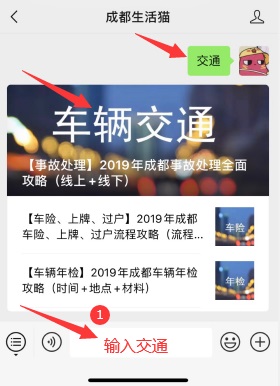
微信搜索: 微信搜索【
成都生活猫】公众号,关注后对话框回复关键词【
交通】,
即可获取相关办理信息,如有最新的政策信息我们也会第一时间在此更新。还有更多成都本地办事指南、每日成都热点资讯等你解锁!